
Toast Wallet là gì? Hướng dẫn Tạo và sử dụng ví Ripple trên điện thoại với Toast Wallet từ A – Z

Cập nhật: Theo thông báo mới từ Toast Wallet, nền tảng này đã tự xoá app khỏi cửa hàng ứng dụng Appstore do bất bình với Ripple. Nhưng các bạn yên tâm vì họ vẫn cho phép khôi phục ví từ backup code thông qua web, tất nhiền tiền sẽ không bị mất. Sau khi khôi phục, bạn nên rút hết XRP sang ví khác hoặc sàn giao dịch, chẳng hạn như Binance.
Để khôi phục ví Toast, đầu tiên bạn truy cập vào đây, sau đó kéo xuống dưới chọn “Restore an Existing Wallet” và nhập vào mã backup (xem bên dưới bài hướng dẫn, nếu bạn không backup lại ví thì coi như mất hết XRP, mình không thể giúp được gì). Tiếp tục nhập vào mã pin mà trước đó tạo ví đã thiết lập (6 số), bạn sẽ thấy giao diện như dưới đây:
Để rút XRP, bạn click vào hình máy bay nhỏ bên dưới.
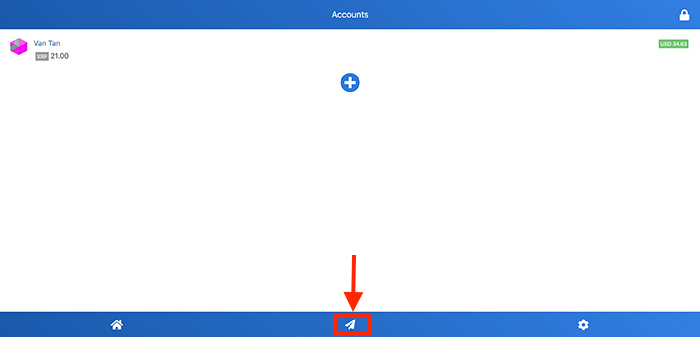
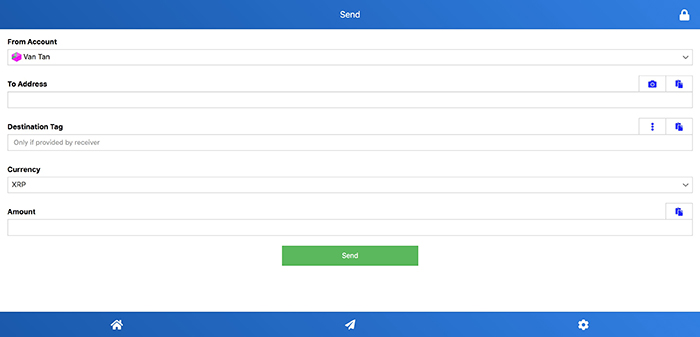
Tiếp đến nhập vào các thông tin rút, nhớ nhập “tag” nếu rút về sàn giao dịch, cái này lúc lấy ví sàn họ sẽ cung cấp cho bạn, nếu quên có thể mất XRP.
Thông báo xoá app từ Toast Wallet:
Toast Wallet has been removed from App Stores in protest at the abysmal treatment of community developers by Ripple. Existing Toast installs will continue to work and funds are safe. We await a clear and transparent community developer support programme from xPring.
— Toast Wallet (@ToastWallet) June 18, 2020
Toast Wallet – Nhắc đến ví Ripple (XRP) chắc hẳn những tín đồ của đồng coin này sẽ nghĩ ngay đến ví Gatehub, nhưng thời gian gần đây mình thấy nhiều người phàn nàn về việc mất tiền trên Gatehub. Vậy nên, bài viết này mình sẽ giới thiệu với các bạn một nền tảng ví lưu trữ XRP coin rất phổ biến khác là Toast Wallet, an toàn, bảo mật và cực kỳ uy tín. Tôi Yêu Bitcoin sẽ hướng dẫn các bạn cách cài đặt, tạo ví Ripple, backup (sao lưu) và thực hiện giao dịch nạp/rút XRP từ ví Toast Wallet trên điện thoại mới nhất 2019 nhé. Bắt đầu nào…
Toast Wallet là gì?
Toast Wallet là một dịch vụ ví lưu trữ dành riêng cho đồng tiền điện tử Ripple coin, ở Việt Nam khá ít người biết đến và sử dụng nó, nhưng nước ngoài họ dùng cực nhiều. Toast Wallet là một loại ví mã nguồn mở, có ưu điểm là hỗ trợ đa nền tảng, hiện tại, Toast Wallet có sẵn các phiên bản dành cho máy tính (MAC OS, Windowns, Linux) và điện thoại (IOS, Android) và cả add-on trên trình duyệt web.
Ví Toast Wallet thuộc sở hữu của StarStone Limited (NZ) – một công ty startup về phần mềm có trụ sở tại Dunedin, New Zealand. Trong giới hạn bài này mình sẽ hướng dẫn các bạn cài đặt và sử dụng ví Toast Wallet trên điện thoại để trữ XRP coin, còn với máy tính mình sẽ dành một bài viết khác nhé, sử dụng ví Ripple với Toast Wallet trên điện thoại cũng rất đơn giản thôi và dùng điện thoại lại rất tiện lợi nữa.
Phí giao dịch Ripple trên Toast Wallet thế nào?
Toast Wallet không thu phí giao dịch Ripple của người dùng nhé các bạn. Tuy nhiên, để kích hoạt ví bạn cần phải nạp vào Toast Wallet ít nhất 20 XRP, cái này không phải là Toast Wallet thu mà là mạng Ripple yêu cầu người dùng làm vậy để giảm thiểu giao dịch Spam, dù bạn sử dụng bất cứ ví XRP nào cũng sẽ được yêu cầu nạp 20XRP, kể cả ví Gatehub. Và bạn sẽ không rút được 20 XRP này, trừ khi mạng lưới Ripple thay đổi, coi như phí sử dụng vậy.
Hướng dẫn cài đặt và tạo ví Ripple với Toast Wallet trên điện thoại
Đầu tiên bạn cần tải ứng dụng Toast Wallet về điện thoại đã, dưới đây là link tải:
Nếu bạn muốn tải phần mềm ví Toast về máy tính để cài đặt thì bạn truy cập vào đây để tải nhé.
Lưu ý đặc biệt: Trong hướng dẫn bên dưới bạn cần phải lưu lại cẩn thận cho mình 4 thông tin sau:
- Mã PIN
- Mật khẩu
- 6 từ khóa khôi phục ví
- Mã Backup ví
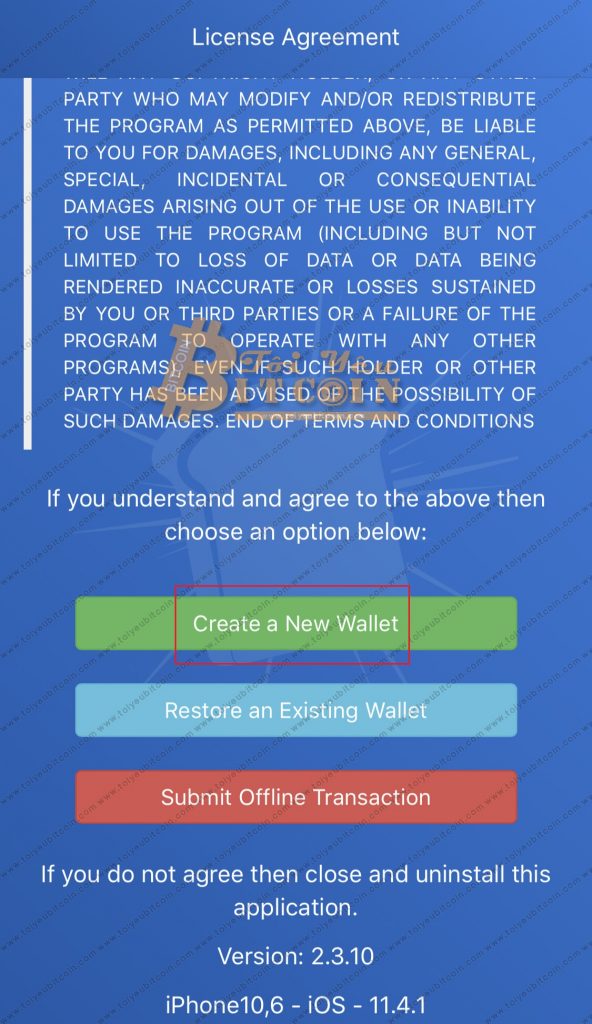
Bước 1: Sau khi tải về điện thoại, bạn mở ứng dụng Toast Wallet lên rồi kéo xuống dưới chọn “Create a New Wallet“.
Bước 2: Thiết lập mã PIN cho ví Toast của bạn, nhập 6 số bất kỳ, đây sẽ là mã khóa để mở ví.
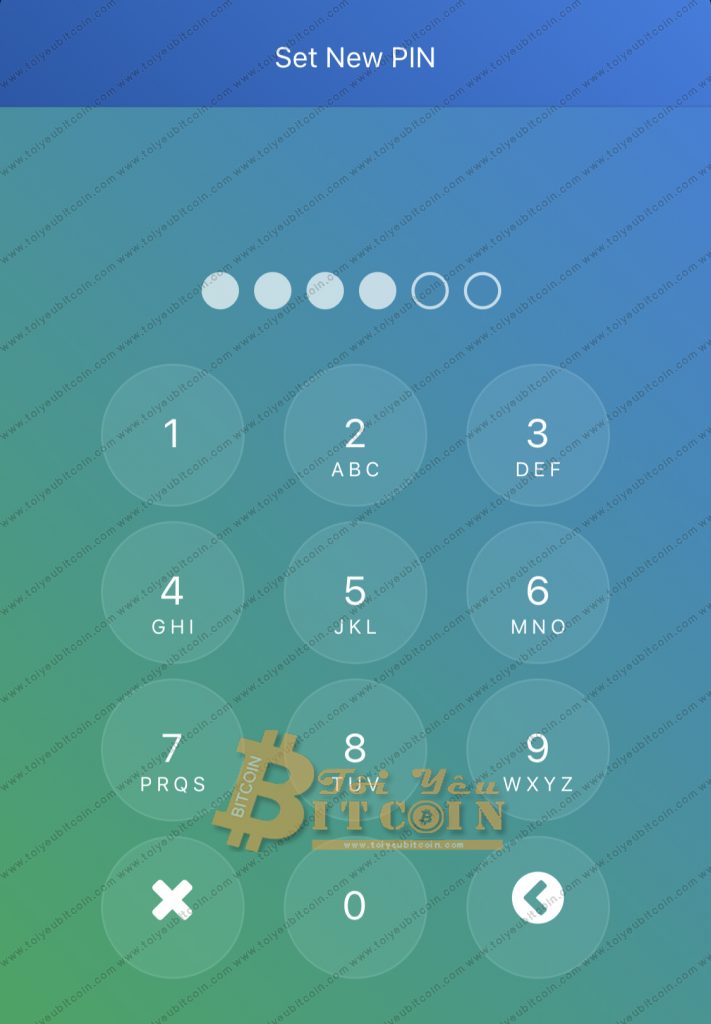
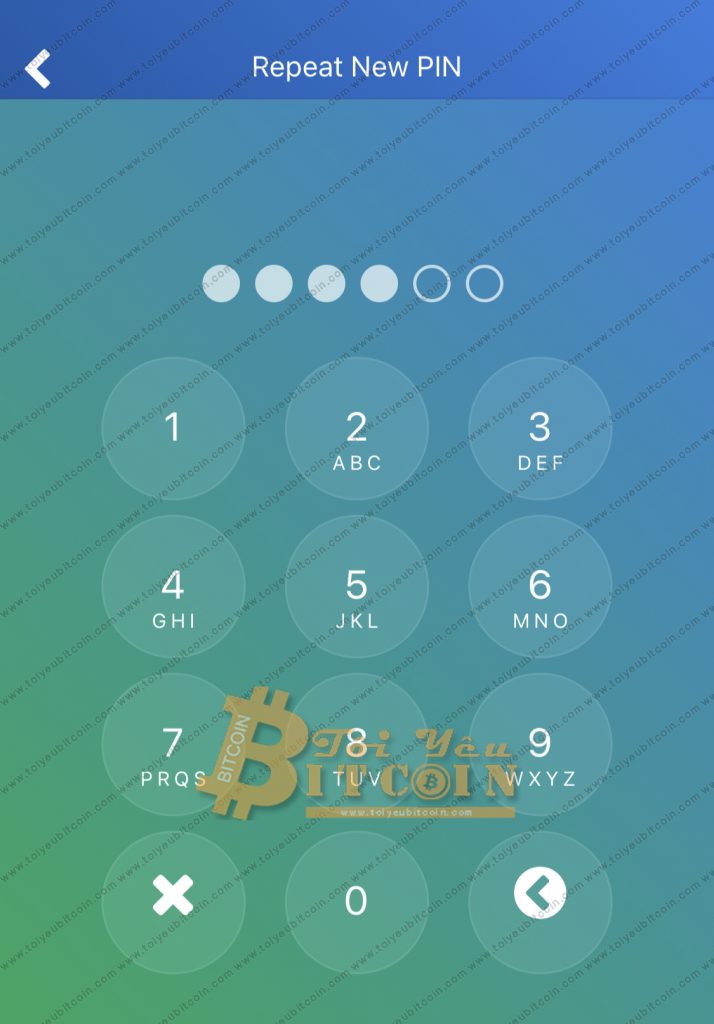
Bước 3: Nhập lại mã PIN ở trên để xác nhận.
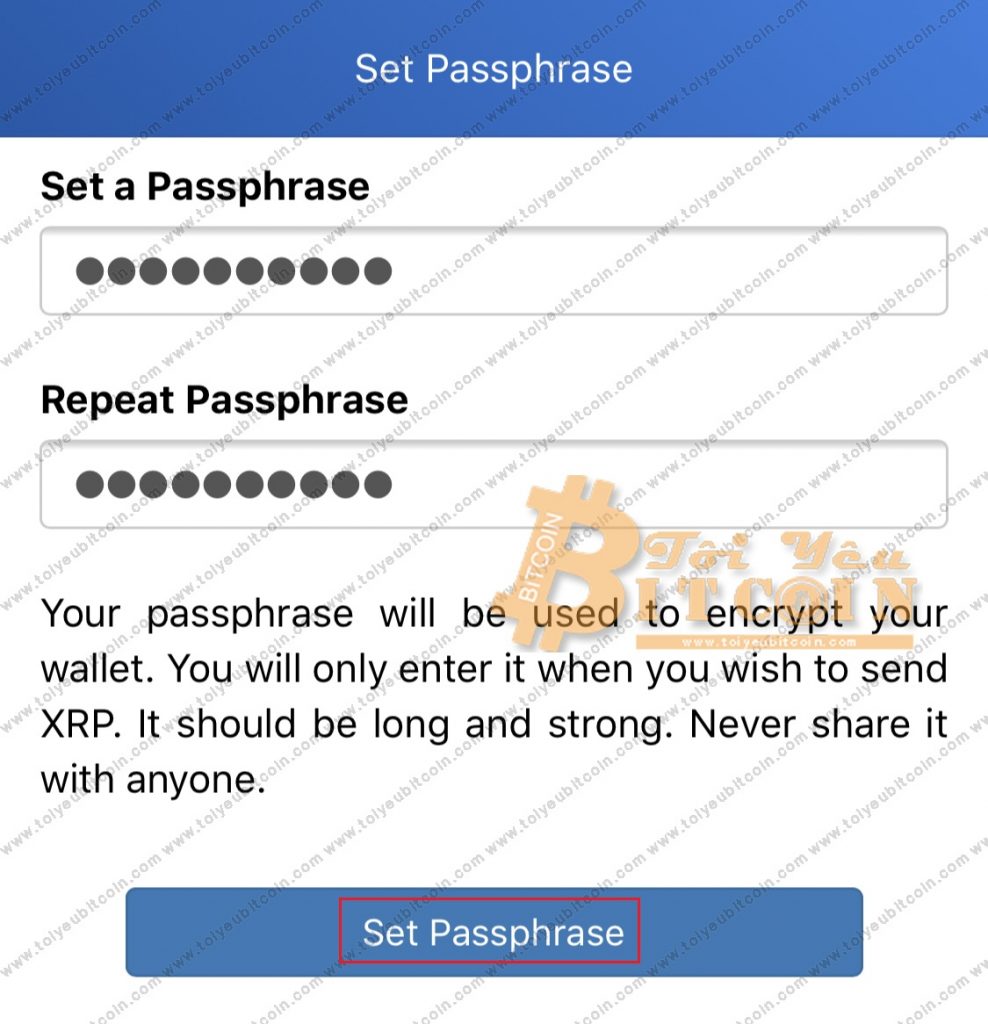
Bước 4: Thiết lập mật khẩu cho ví Toast, bạn nhập mật khẩu vào 2 ô và nhấn “Set Passphrase“.
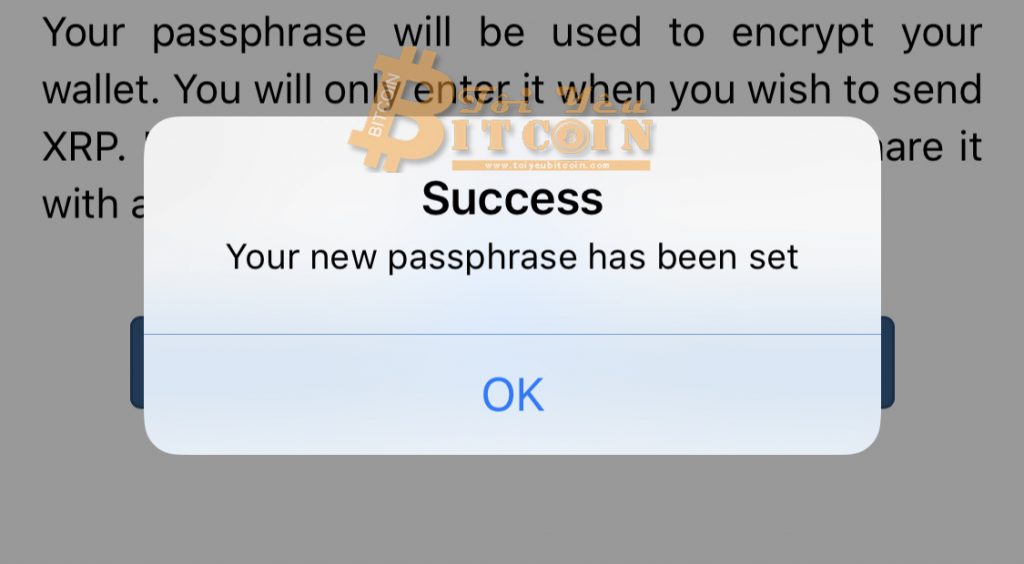
Bước 5: Thiết lập mật khẩu thành công, nhấn OK.
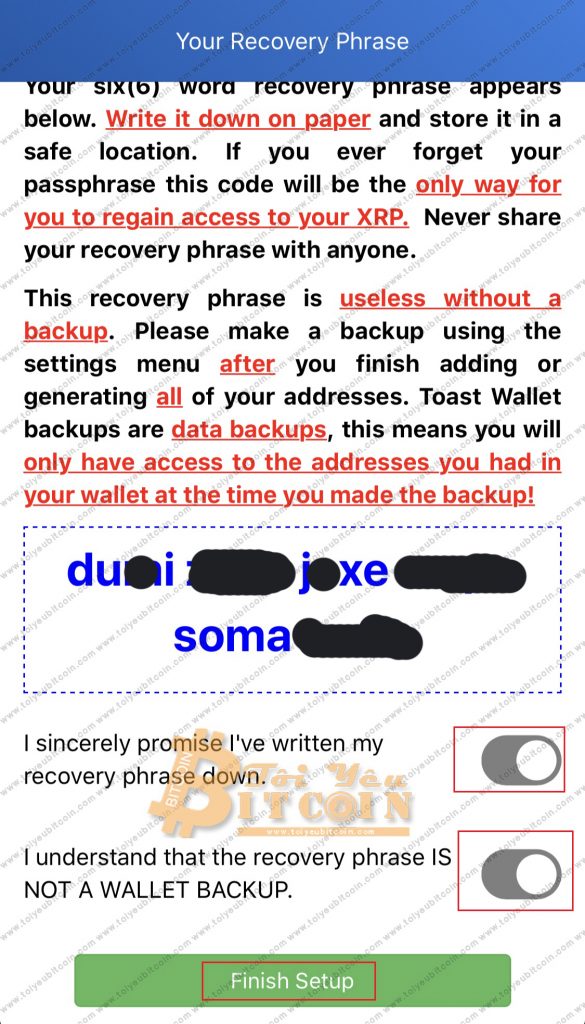
Bước 6: Ví Toast Wallet sẽ cung cấp cho bạn 6 từ khóa để khối phục ví Toast Wallet trong trường hợp bạn mất điện thoại, bạn viết ra giấy hoặc đâu đó 6 từ này rồi tích vào 2 dấu tròn để xác nhận, xong click “Finish Setup“.
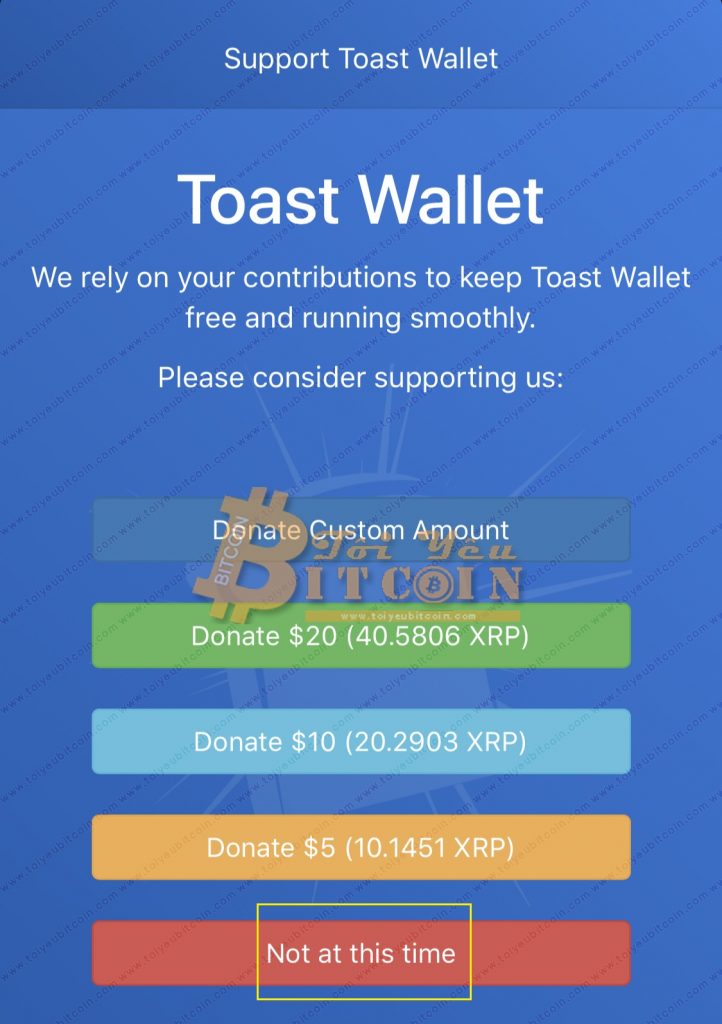
Bước 7: Vậy là cài đặt xong, tiếp theo Toast sẽ hỏi bạn có muốn tặng một khoản tiền gọi là ủng hộ cho họ không, nếu bạn không muốn thì tích vào “Not at this time” để tiếp tục.
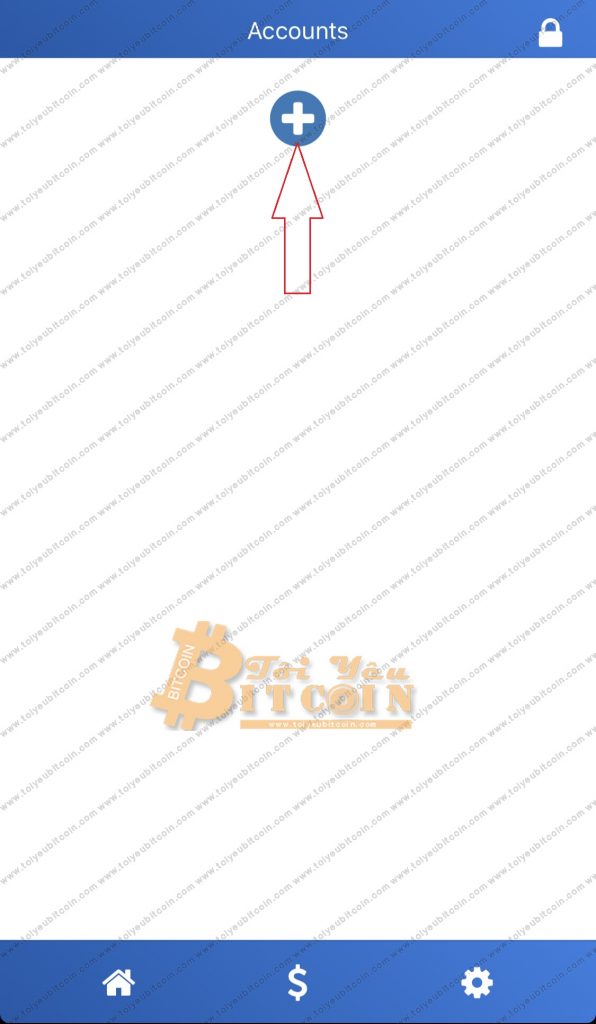
Bước 8: Bây giờ sẽ là bước tạo địa chỉ ví Ripple trên Toast Wallet, bạn click vào dấu “+“.
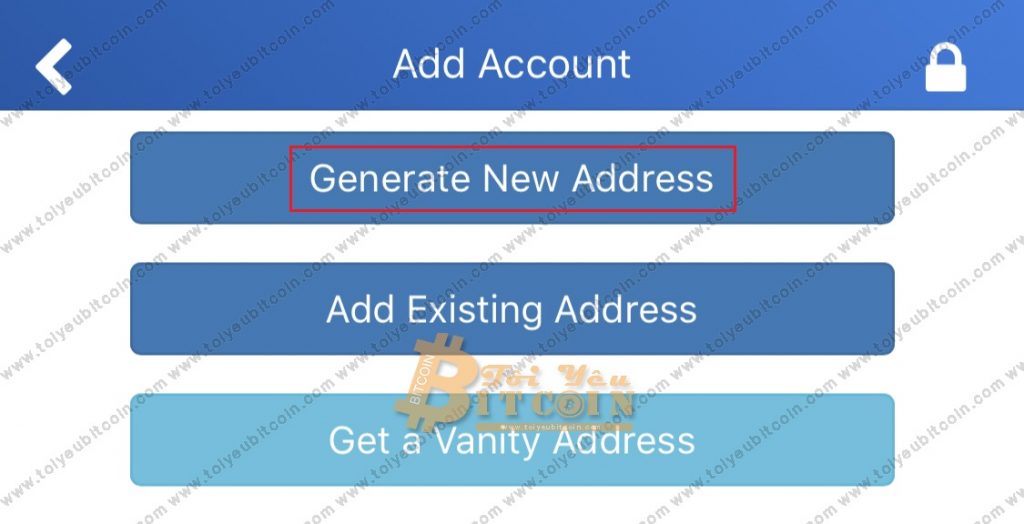
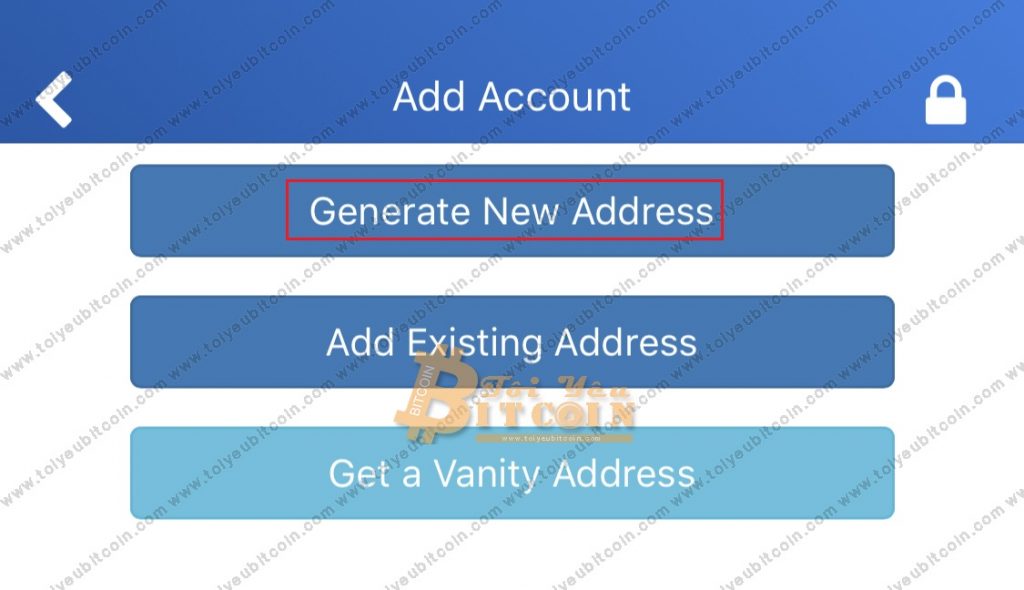
Bước 9: Để tạo ví Ripple mới bạn chọn “Generate New Address“, còn cái dưới là để thêm ví XRP đã có.
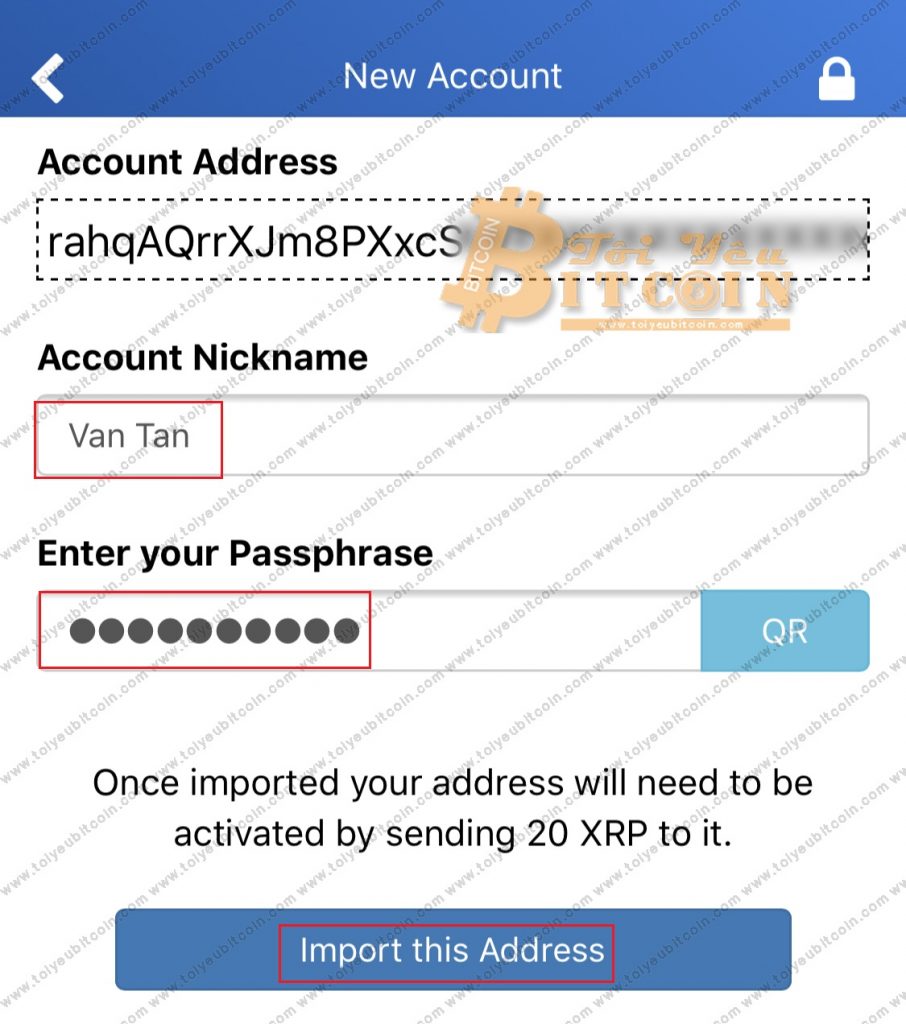
Bước 10: Bạn nhập các thông tin sau:
- Account Address: Đây chính là ví Ripple của bạn mà Toast Wallet tự động tạo cho bạn
- Account Nickname: Nhập vào tên ví XRP
- Enter your Passphrase: Nhập vào mật khẩu ví đã tạo ở trên
- Cuối cùng nhấn “Import this Address“
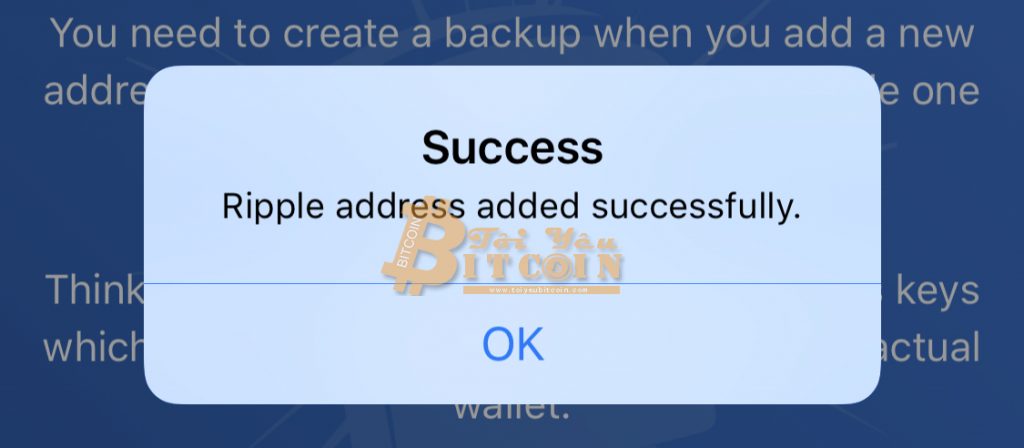
Bước 11: Tạo đại chỉ ví XRP thành công, bạn chọn “OK“.
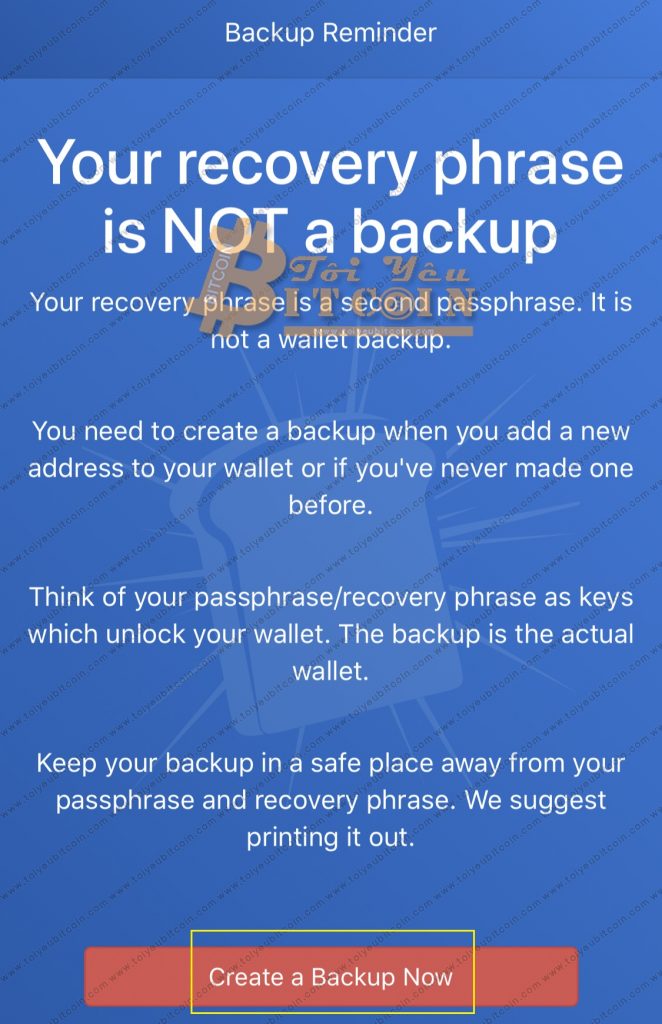
Bước 12: Bước này rất quan trọng, Toast Wallet sẽ cho phép bạn backup (sao lưu) ví Ripple của bạn, bạn chọn “Create a Backup Now“.
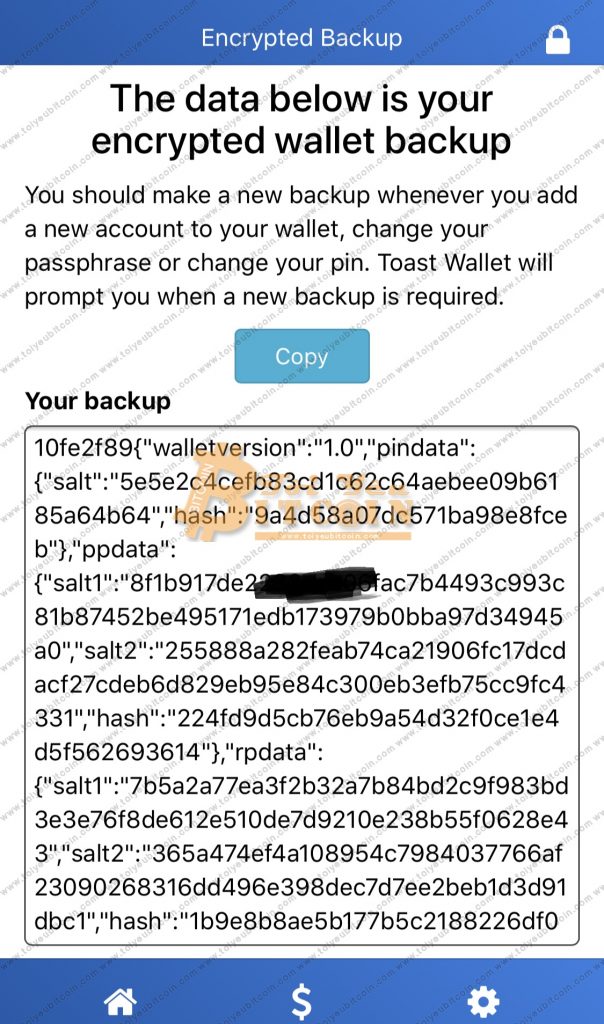
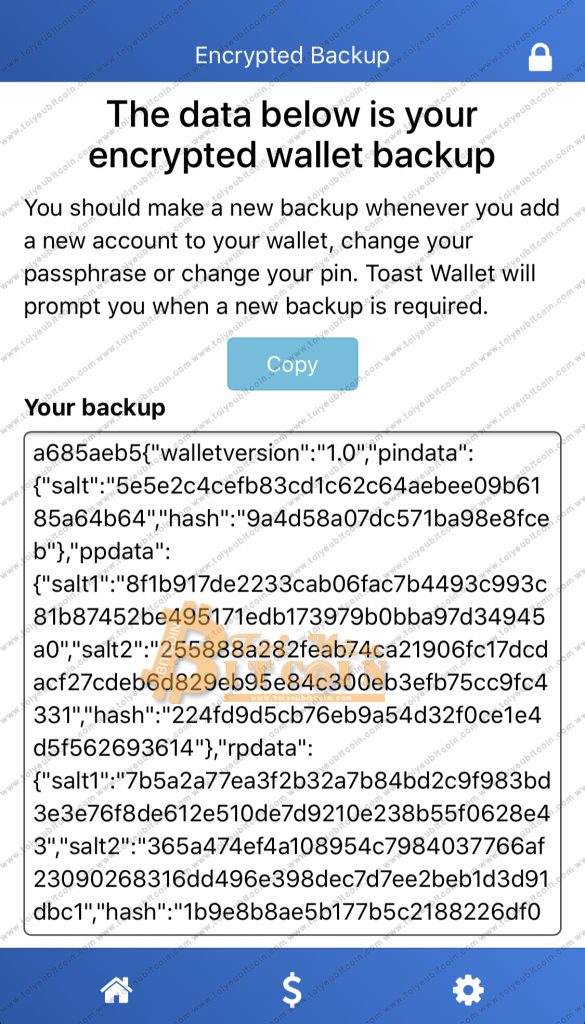
Bước 13: Đoạn mã code trong khung phía dưới chính là mã backup ví XRP của bạn trên Toast Wallet, bạn có thể sử dụng mã này cùng với mật khẩu để Import (đăng nhập) bất cứ ví Ripple nào, nó tương tự như Private Key vậy. Bạn copy ra đâu đó rồi lưu lại cẩn thận.
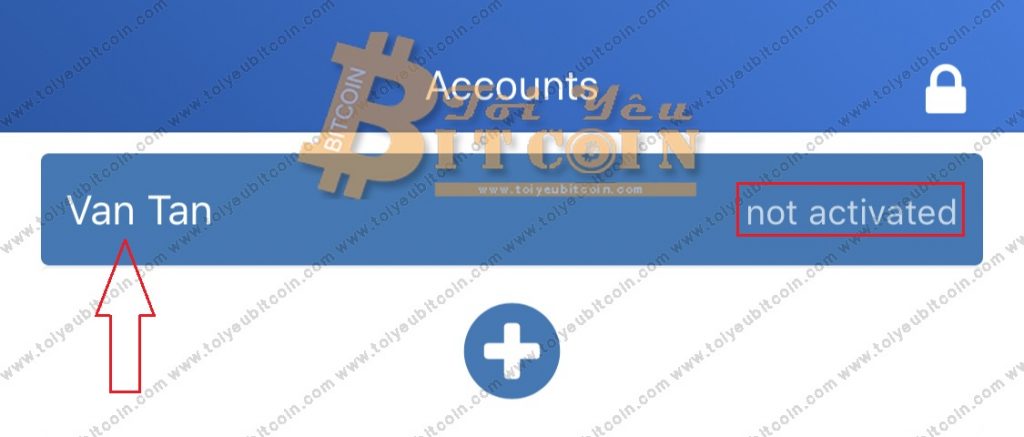
Ok, như vậy là xong, bạn click vào hình ngôi nhà bên dưới sẽ thấy ví Ripple của bạn, nhưng bạn chưa sử dụng tất cả tính năng của Toast được, vì bạn phải kích hoạt ví bằng cách nạp vào 20 XRP đã, bạn có thể thấy chữ “Not activated“. Bên dưới mình sẽ hướng dẫn, trước hết bạn mình chỉ bạn cách tạo thêm đại chỉ ví XRP mới đã.
Hướng dẫn cách sử dụng ví Ripple trên Toast Wallet toàn tập
1. Cách lấy địa chỉ ví Ripple (XRP) trên Toast Wallet
Nếu có ai đó muốn gửi XRP cho bạn hoặc bạn mua XRP và nạp vào Toast Wallet thì bạn có thể lấy địa chỉ ví XRP để nạp vào như sau:
Bước 1: Tại trang chủ của ví, bạn click vào tài khoản ví XRP của bạn.
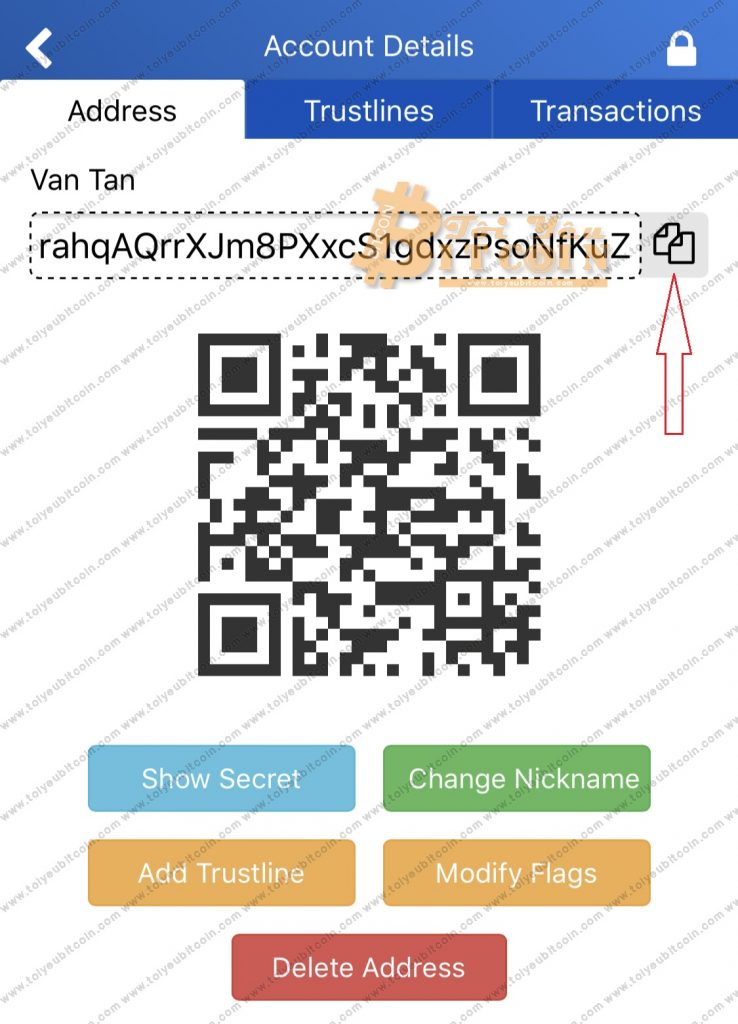
Bước 2: Tại tab “Address” bạn sẽ thấy địa chỉ ví XRP của bạn ngay dưới tên ví và mã QR-code của ví, click vào hình 2 ô vuông nhỏ nhỏ để copy.
2. Cách tạo địa chỉ ví Ripple mới trên Toast Wallet
Bạn có thể tạo bao nhiêu ví Ripple trên Toast Wallet mà bạn muốn và quản lý tất cả ví trên cùng một ứng dụng Toast Wallet luôn. Dưới đây mình sẽ hướng dẫn bạn cách tạo ví XRP mới như sau:
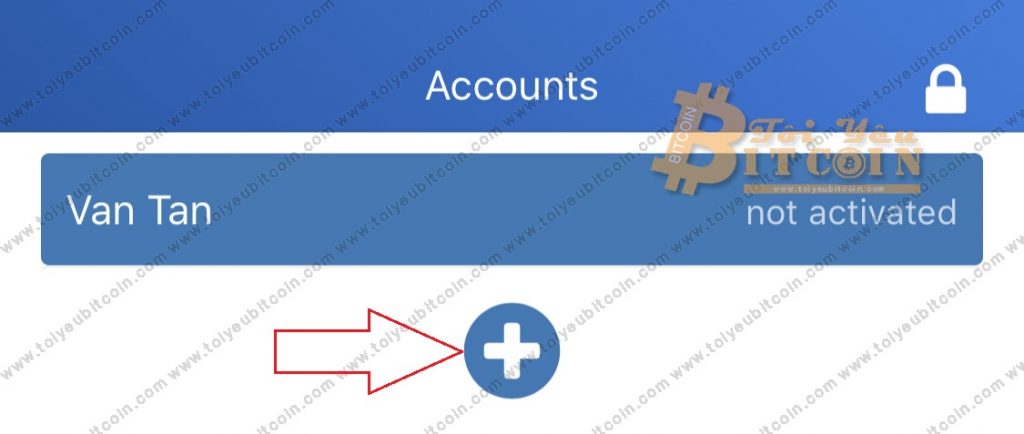
Bước 1: Tại trang chủ, bạn click vào dấu “+” để tạo ví XRP mới.
Bước 2: Chọn “Generate New Address“. Các bước không khác gì khi bạn tạo ví trên ở.
Bước 3: Nhập vào mật tên ví và mật khẩu (mật khẩu này không phải mật khẩu mới mà là mật khẩu bạn đã tạo ở trên nhé). Xong chọn “Import this Address“.
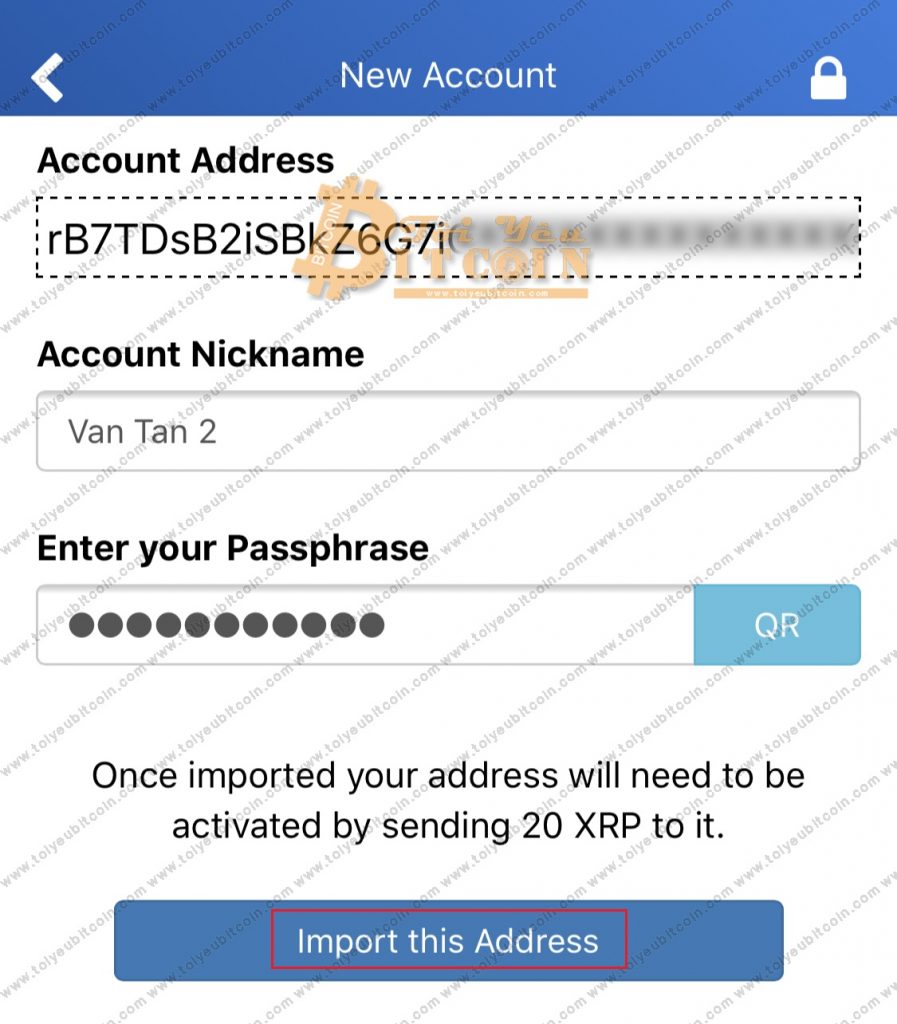
Bước 4: Tương tự như khi tạo ở trên đầu bài, bạn cũng cần backup (sao lưu) lại ví XRP mới này. Chọn “Create a Backup Now“.
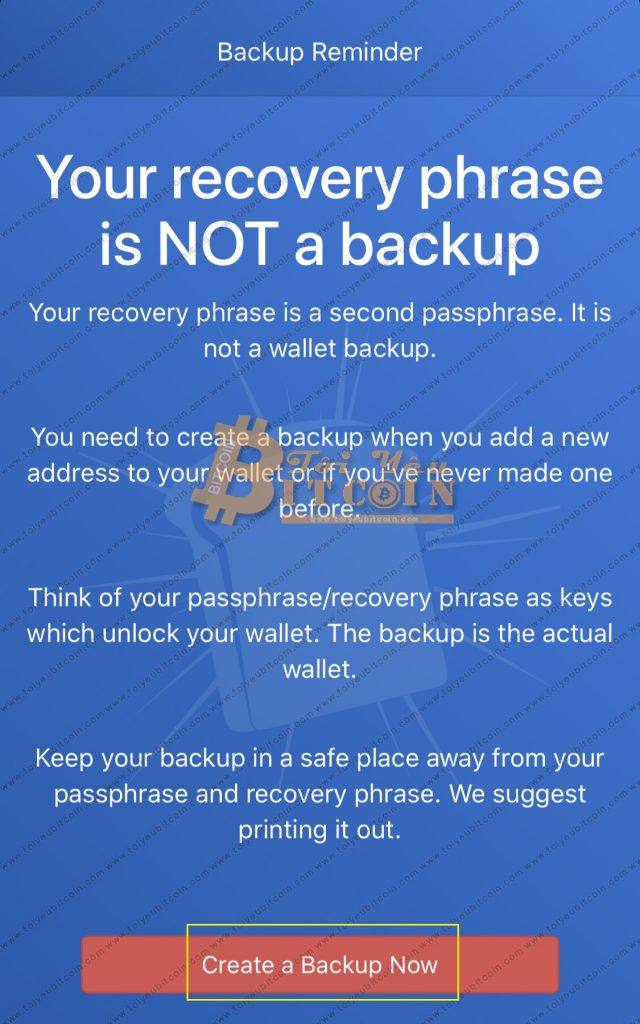
Bước 5: Copy và lưu lại mã backup cẩn thận.
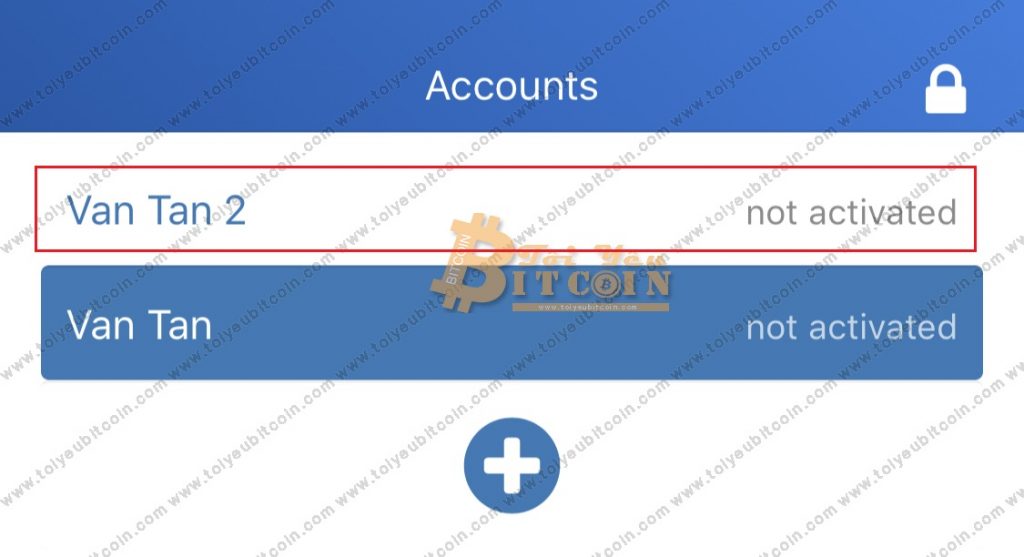
Ok. Bạn có thể thấy mình đã có 2 tài khoản ví, Van Tan và Van Tan 2, bạn có thể tạo thêm nếu muốn và cũng có thể xóa đi bằng cách click vào ví muốn xóa rồi chọn “Delete Address“.
3. Hướng dẫn Nạp/Rút tiền Ripple (XRP) từ ví Toast Wallet
A. Cách nạp Ripple vào ví Toast Wallet
Cách nạp tiền Ripple vào ví Toast Wallet chắc mình không phải hướng dẫn nhiều rồi nhỉ, bạn chỉ cần lấy địa chỉ ví bằng cách mình chỉ ở trên, rồi gửi cho người muốn chuyển Ripple cho bạn. Hoặc bạn có thể mua Ripple trên các sàn giao dịch rồi chuyển về ví Toast, mình khuyến nghị bạn sử dụng Remitano để mua bán Ripple, Remitano là sàn giao dịch BTC, ETH, USDT, BCH rất uy tín, giá tốt và mới đây đã hỗ trợ thêm mua bán Ripple với VNĐ rồi nên bạn hoàn toàn có thể sử dụng.
Bạn có thể xem hướng dẫn mua Ripple trên Remitano dưới đây:
Sau khi mua Ripple và để ở ví của Remitano rồi thì giờ bạn có thể rút XRP từ Remitano về ví Toast Wallet để trữ như sau:
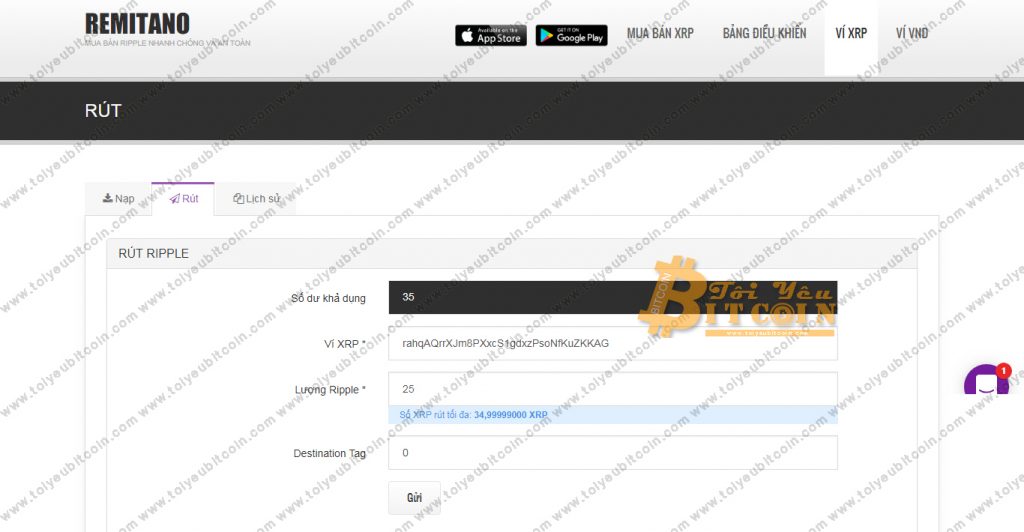
Bạn truy cập vào Remitano => chọn “Ví XRP” trên menu => chọn “Rút” và nhập thông tin rút tiền như sau:
- Ví XRP: Nhập địa chỉ ví XRP trên Toast Wallet vào
- Lượng Ripple: Nhập số lượng XRP muốn rút
- Destination Tag: Cái này bạn để 0 cho mình, vì Toast Wallet không yêu cầu Tag
- Xong nhấn “Gửi“
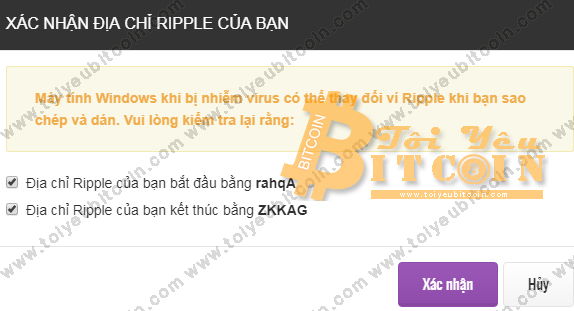
Remitano sẽ yêu cầu bạn kiểm tra lại ví XRP đã đúng hay chưa, vì nhiều trường hợp máy tính bạn bị nhiễn virus và khi bạn copy ví Ripple dán vào sẽ tự động thay đổi thành ví của Hacker và khi nhấn Gửi bạn sẽ mất tiền, kiểm tra lại rồi tích vào 2 ô “Địa chỉ Ripple…” rồi nhấn “Xác nhận“.
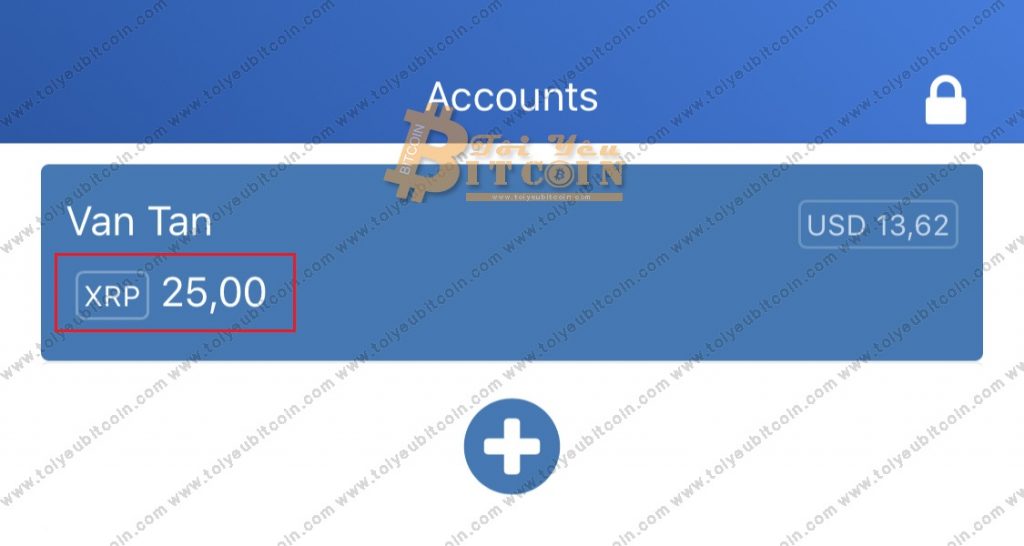
Giao dịch Ripple được xác nhận rất nhanh, chỉ vài phút là XRP sẽ về ví Toast Wallet của bạn, như bạn thấy ví Toast của mình đã nhận được Ripple và đồng thời kích hoạt ví thành công, bây giờ thì bạn có thể gửi XRP cho người khác rồi.
B. Cách rút/chuyển Ripple từ ví Toast Wallet
Nếu bạn muốn chuyển Ripple cho ai đó hoặc chuyển lên sàn giao dịch để bán thì có thể thực hiện như sau, mình sẽ thực hiện rút XRP từ ví Toast Wallet lên sàn Remitano để bán ra VNĐ nhé. Tất nhiên, bạn có thể chuyển XRP lên các sàn quốc tế như Binance, Huobi hay OKEx để giao dịch vẫn được nha.
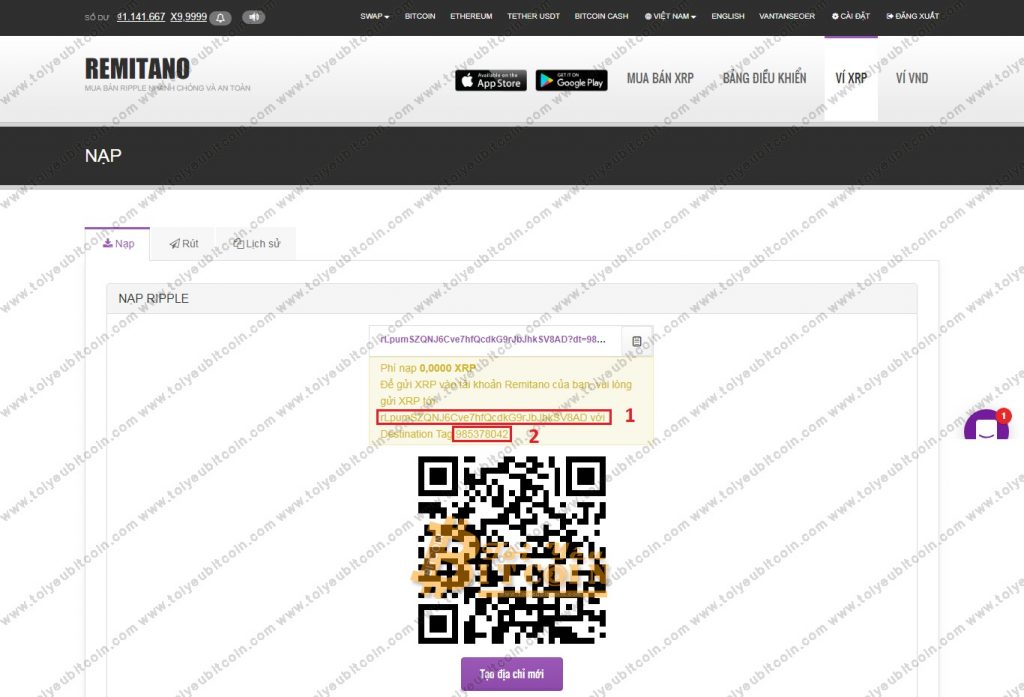
Bước 1: Đầu tiên bạn truy cập vào Remitano để lấy ví XRP, bạn chọn “Ví XRP” => chọn “Nạp“, phía dưới bạn sẽ thấy địa chỉ ví XRP của bạn trên Remi, tuy nhiên, bạn để ý một chút, địa chỉ trong ô dưới là bao gồm cả ví XRP và Tag, để lấy ví XRP bạn copy bên dưới cho mình, như mình khoanh đỏ thì số 1 là ví XRP còn số 2 là Tag, xong chuyển sang bước tiếp.
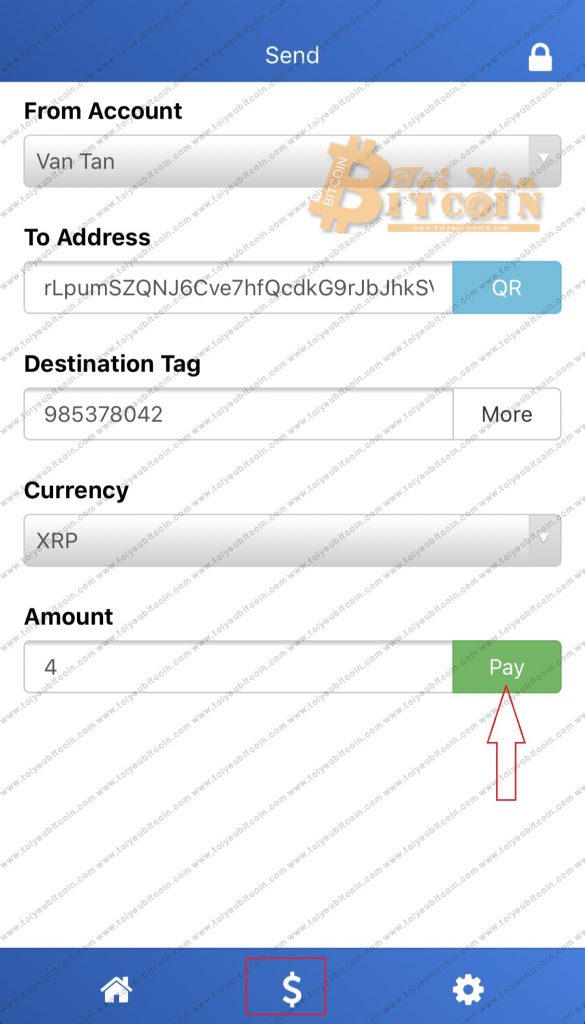
Bước 2: Trên Toast Wallet bạn chọn hình “$” rồi nhập các thông tin rút XRP như sau:
- From Account: Nếu bạn có nhiều ví thì chọn ví muốn rút XRP
- To Address: Nhập vào địa chỉ ví XRP trên Remitano
- Destination Tag: Nhập vào Tag trên Remitano
- Amount: Nhập vào số lượng XRP muốn rút
- Cuối cùng nhấn “Pay“.
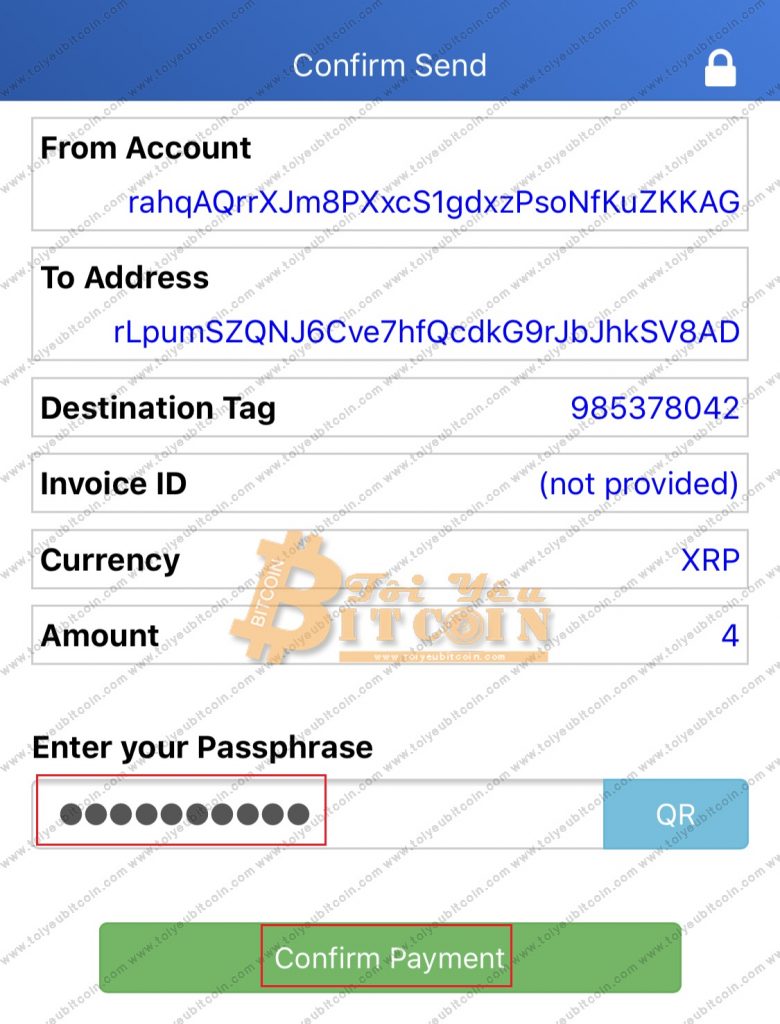
Bước 3: Kiểm tra lại các thông tin rồi nhập vào mật khẩu ví, xong nhấn “Confirm Payment“.
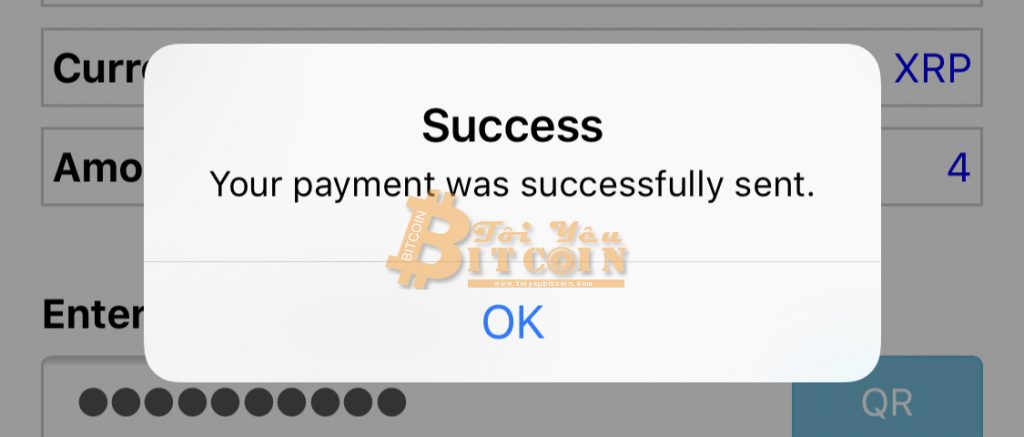
Lệnh rút Ripple thành công, bạn nhấn “OK“.
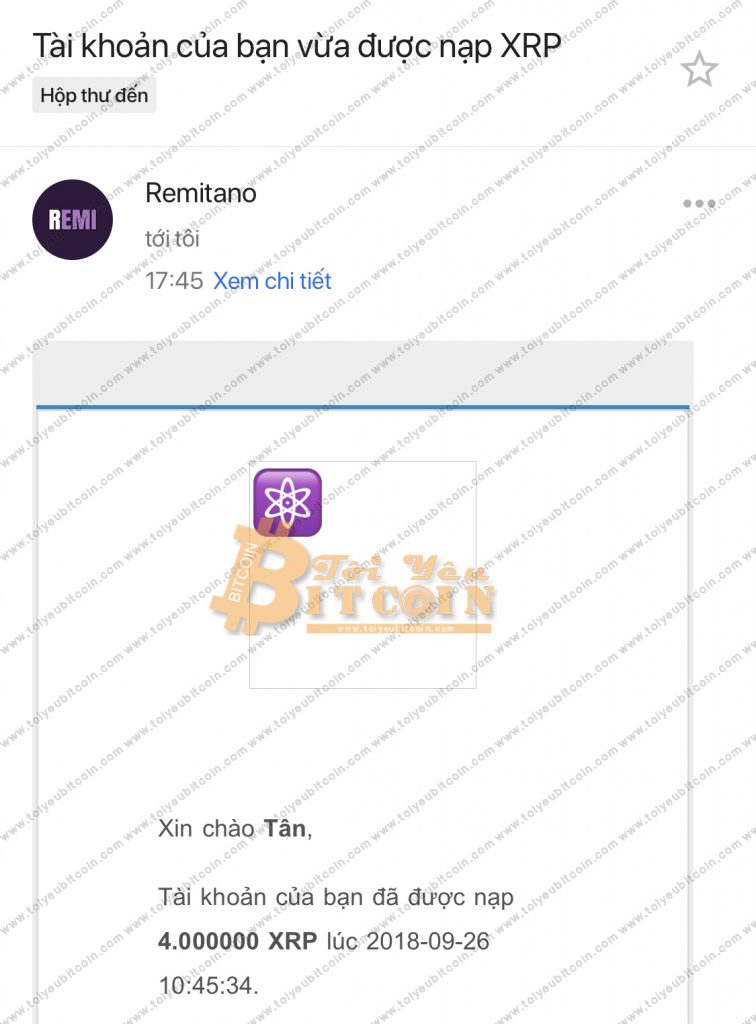
Giao dịch rút XRP từ ví Toast Wallet lên sàn Remitano gần như tức thì, chưa đầy 20s là XRP đã có trong ví Remitano của mình, dưới đây là thông báo nạp XRP thành công của Remi.
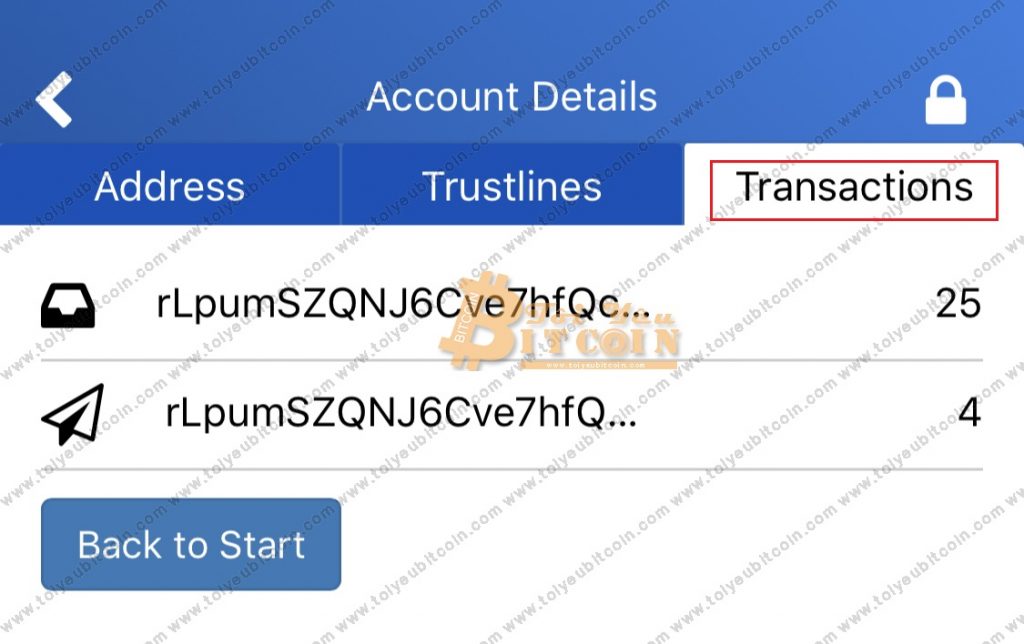
Bạn có thể xem lại lịch sử nạp/rút tiền XRP bằng cách click vào tài khoản ví, rồi chọn tab “Transactions“, click vào giao dịch mà bạn muốn để xem chi tiết hơn trên mạng Ripple.
4. Hướng dẫn cách khôi phục ví hay nhập (Import) ví Ripple vào Toast Wallet
Trường hợp bạn bị mất điện thoại, thay điện thoại mới hay lỡ tay xóa mất app Toast Wallet đi thì bạn sẽ cần khôi phục hay nhập ví Ripple vào Toast Wallet mà hoàn toàn không mất tiền của bạn. Để thực hiện việc này, đầu tiên bạn cũng tải ứng dụng Toast Wallet về điện thoại rồi thực hiện như sau:
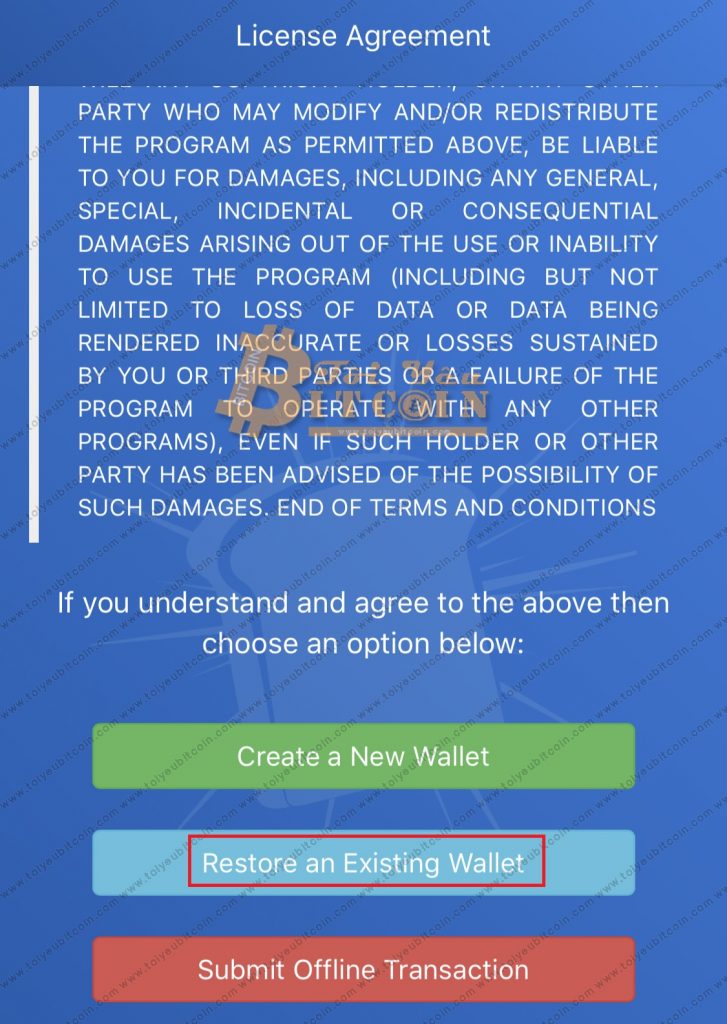
Bước 1: Mở ứng dụng Toast Wallet lên và kéo xuống chọn “Restore a Existing Wallet“.
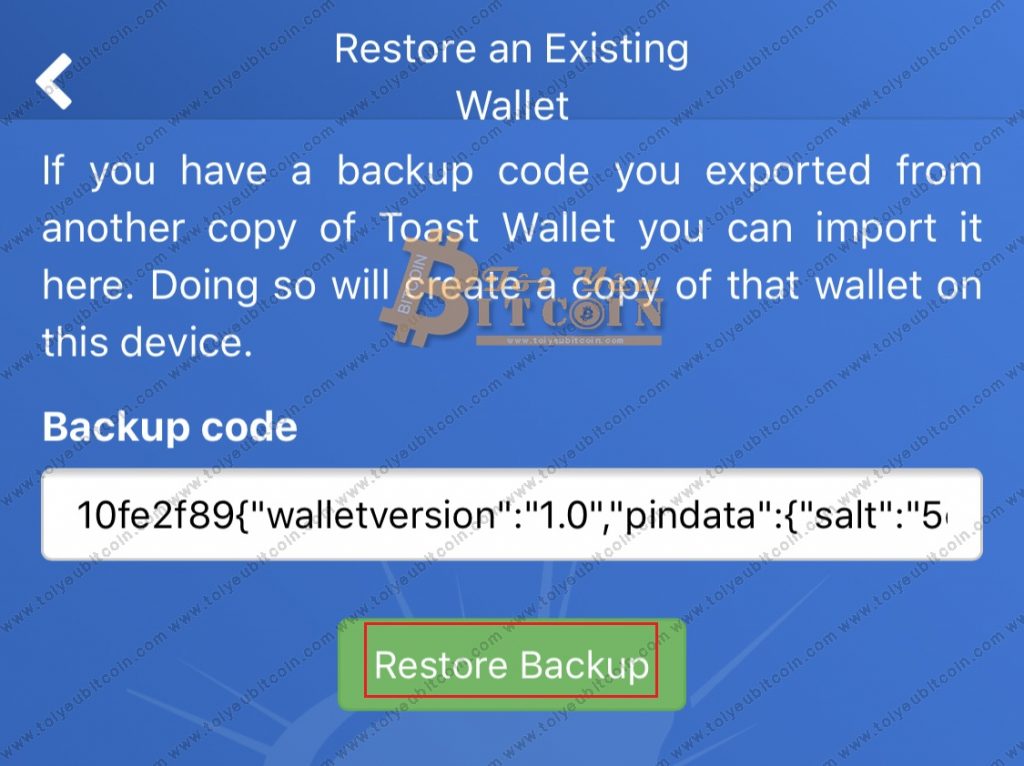
Bước 2: Nhập mã backup của bạn vào rồi nhấn “Restore Backup“.
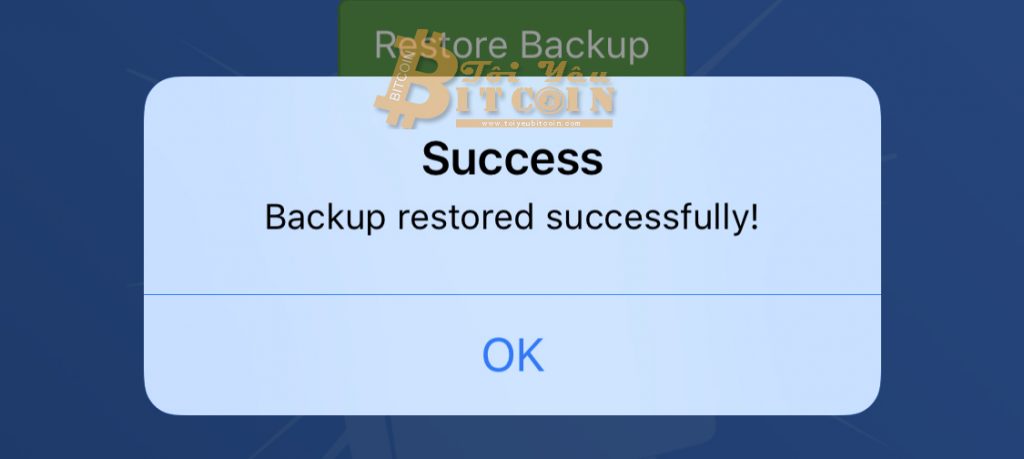
Toast Wallet thông báo backup thành công, bạn nhấn “OK“.
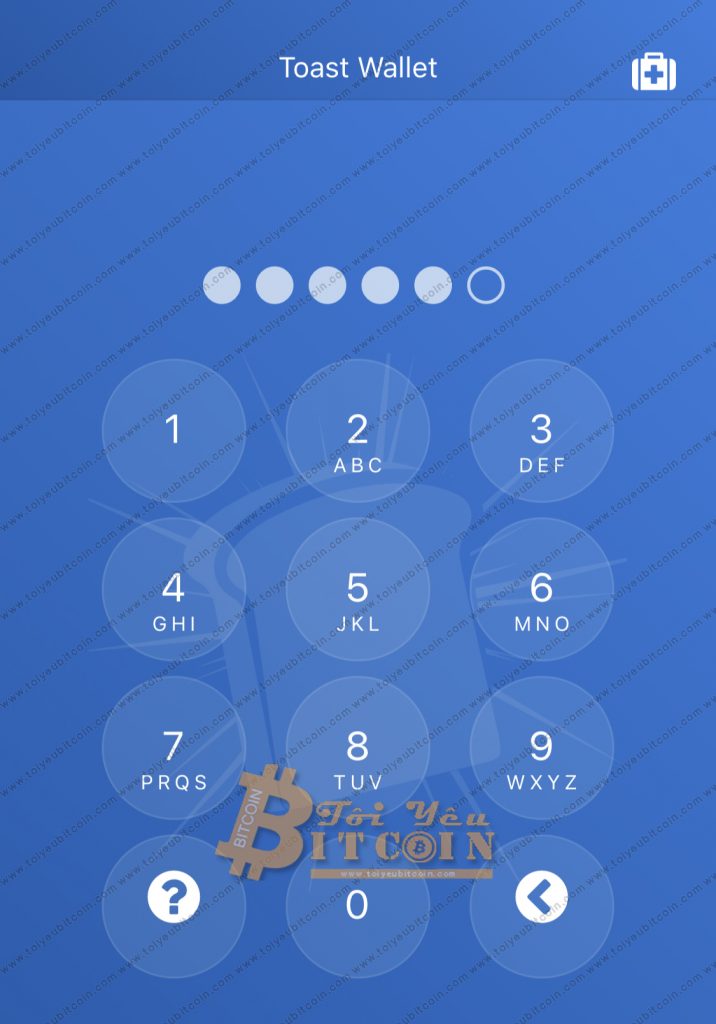
Bước 4: Nhập mã PIN ví của bạn.
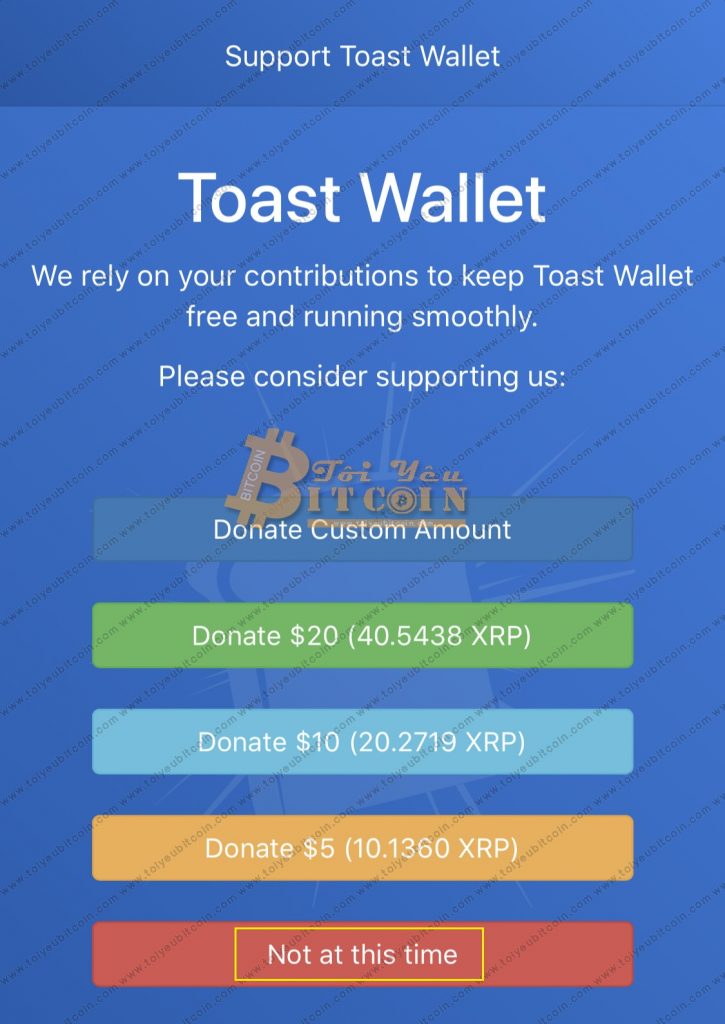
Bước 5: Xong, bạn chọn “Not at this time” để vào ví.
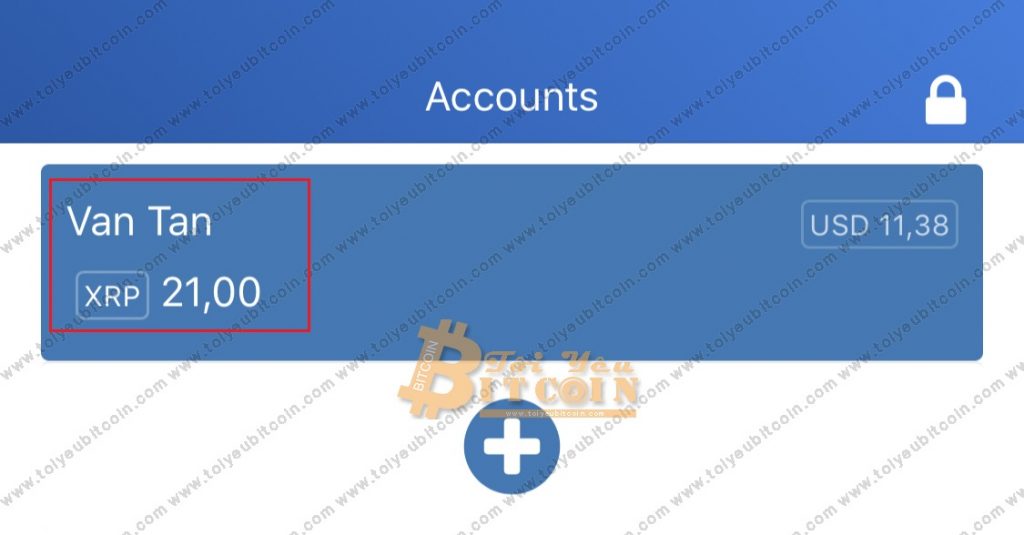
Ví Ripple của mình đã được sao lưu thành công, bạn có thể thấy như bên dưới.
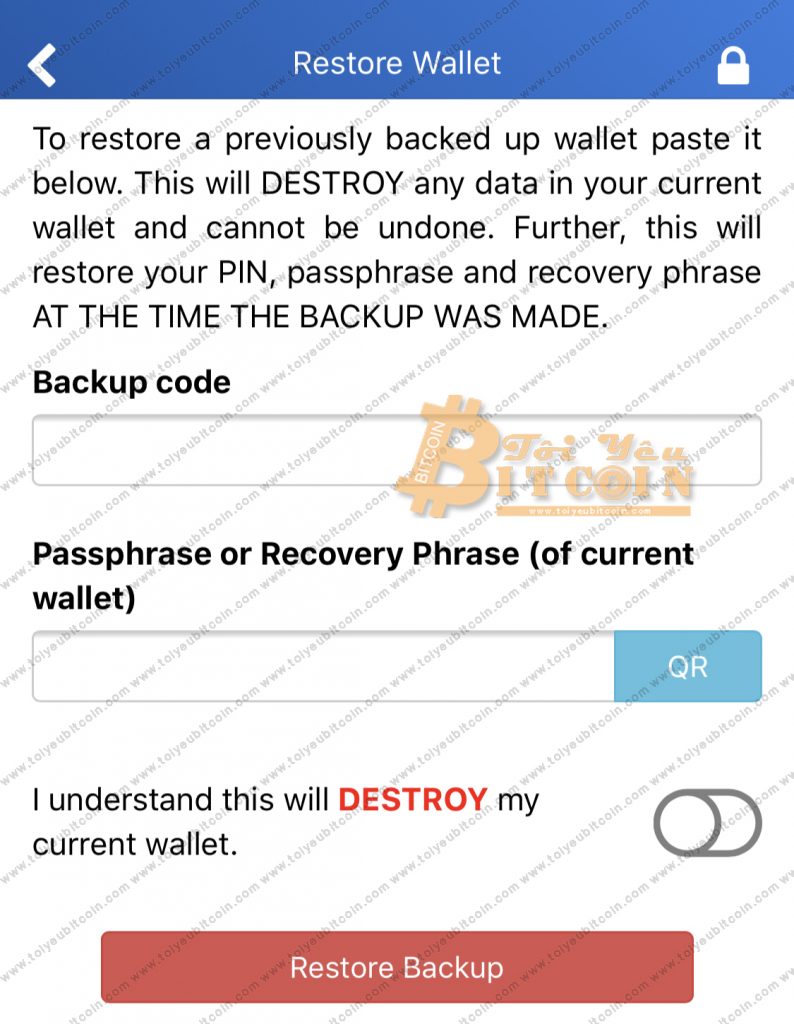
Ngoài ra, bạn cũng có thể nhập một ví Ripple khác vào Toast Wallet bằng cách chọn hình bánh răng rồi chọn “Restore Wallet“.
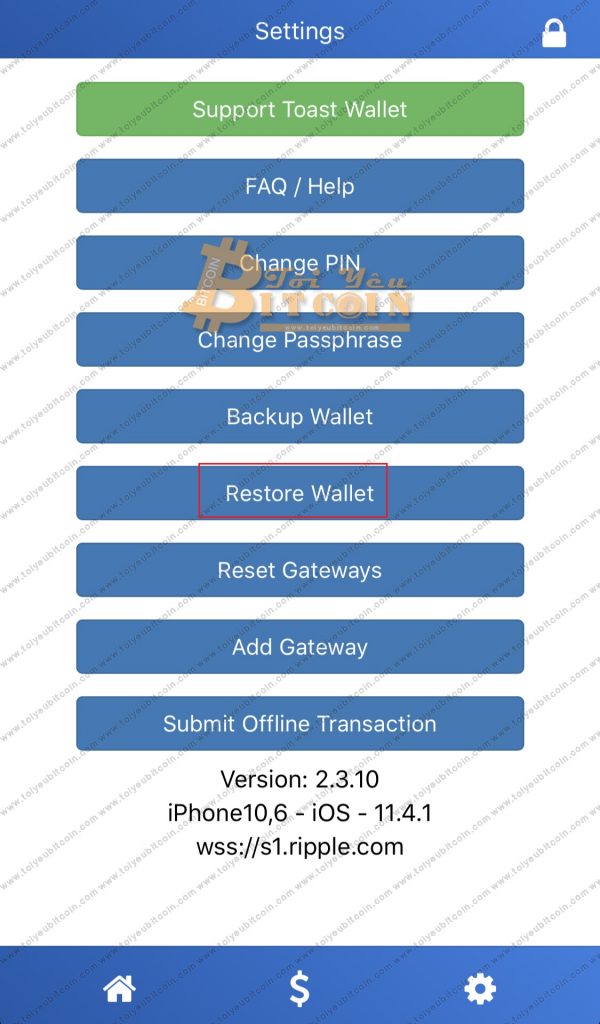
Nhập vào mã backup + mật khẩu hoặc 6 từ khóa khôi phục, tích vào “I understand…” rồi chọn “Restore Backup” là xong.
Lời kết
Trên đây là toàn bộ Hướng dẫn sử dụng ví Ripple trên điện thoại với Toast Wallet, một bài viết rất chi tiết từ cách tài đặt Toast, tạo ví Ripple, sao lưu và thực hiện nạp/rút tiền XRP, mình hi vọng sẽ giúp ích cho bạn trong quá trình sử dụng để lưu trữ đồng Ripple coin. Toast Wallet là một loại ví nóng rất an toàn, uy tín và tiện dụng mà mình khuyên bạn nên dùng để trữ XRP coin.
Nếu bạn cảm thấy bài viết “Toast Wallet là gì? Hướng dẫn Tạo và sử dụng ví Ripple trên điện thoại với Toast Wallet từ A – Z” hữu ích thì đừng quên Like, Share và đánh giá 5 sao để ủng hộ Blog Tôi Yêu Bitcoin nhé. Để lại bình luận nếu bạn gặp khó khăn và cần mình hỗ trợ. Chúc bạn thành công.
Tham gia kênh của chúng tôi để cập nhật tin tức và kiến thức hữu ích nhất tại:
- Telegram: https://t.me/toiyeubitcoin
- Facebook: https://www.facebook.com/toiyeubitcoindotcom/



Hướng dẫn rất chi tiết và dễ hiểu, mình đã tạo được ví XRP với Toast Wallet và sử dụng rất Ok. Thank admin
Ok. Thank bạn đã ủng hộ 😉
Ad cho mình hỏi ví Toast này có cài đặt trên máy tính được không?
Có bạn nhé, trong bài mình có đề cập đến rồi, bạn truy cập vào website chính thức của Toast để tải về sử dụng nhé.
Ví này chỉ có mã pin va mật khẩu không co bao mât nào nưa liẹu có an toan không ad minh tạo roi ma chua dám chuyển xrp vao
Dùng thoải mái bạn ơi, ví trên hệ điều hành Android và IOS rất an toàn, đây cũng là ví uy tín được cộng đồng XRP sử dụng rất nhiều, bạn yên tâm nhé.
Nếu bạn vẫn lo sợ ví Toast này không an toàn thì có thể tham khảo các nền tảng ví khác lưu trữ XRP tại bài này: https://toiyeubitcoin.com/vi-ripple/
Mình đọc được cmt của bạn mà không hiểu sao nó không hiển thị ra đây. Nếu bạn mua XRP trên Remitano thì có thể chuyển trực tiếp về ví Toast được luôn nhé, khi mua phần “Nhận XRP vào” thì bạn chọn “ví cá nhân” sau đó nhập “địa chỉ ví XRP trên Toast” vào, bên cạnh phần “Destination tag” thì bạn nhập 0 vì ví Toast không yêu cầu tag.
Ok bạn. Nhưng bạn cho mình hỏi, khi bạn trả lời cmt của mình bạn có click vào chữ “phản hồi” không vậy, mà sao cmt của bạn không hiển thị ở đây?
Nãy giờ mình trả lời trên gmail nên nó không hiện ở đây mình đang tìm mua xrp tren remitano
Ồ..ra vậy, có gì bạn cmt trên bài viết giúp mình nhé, để người sau vào có gặp phải vấn đề giống bạn họ sẽ biết cách xử lý. Thanks bạn
Ok ad
Mình đã tạo ví xong,nhưng mình click vào 2 ô vuông nhỏ mà ko thể coppy được địa chỉ ví…bạn hướng dẫn giúp hộ !
Bạn nhấp vào là nó sẽ tự động copy nhé, bạn thử ra ngoài đâu đó (messenger facebook chẳng hạn) paste sẽ thấy địa chỉ ví XRP.
Hi bạn ! Mình đã làm thử như bạn nói nhưng khi paste ko hiện ra địa chỉ ví bạn ah…ko hiểu sao nữa…
Có thể do lỗi của ví Toast rồi, mình sẽ thử hỏi bên support của họ xem sao, chứ hiện tại mình cũng không thể copy địa chỉ ví XRP được, trong thời gian này bạn có thể sử dụng mã QR-code quét cho nhanh.
Liệu ví của mình có bị lỗi khi cài đặt ko bạn ?
Cám ơn bạn nhiều ! Vậy bạn hỏi suppos rồi bạn phản hồi giúp mình nhé,vì ko coppy được địa chỉ ví thì dùng sẽ rất bất tiện…
Ok bạn. Nhưng thật ra nếu bạn biết dùng mã QR-code quét sẽ nhanh hơn nhiều đó bạn.
Tôi mún rút hết ripple trên gatehub thì làm thế nào?
Bạn muốn rút về đầu thì lấy địa chỉ ví XRP ở đó, rồi lên Gatehub rút về thôi.
Mình có rút hết được ko bạn , rút ko để đồng nào ấy?
Bạn phải để lại 20 XRP, ví nào cũng vậy, kể cả Toast Wallet, 20XRP này giống như một khoản phí để tham gia vào mạng lưới của Ripple.
Vậy nếu tôi đóng ví đó lại thì sao?
Đóng ví? Ý bạn là sao nhỉ? Nói chung 20 XRP đó bạn sẽ không rút được đâu, nó được trả cho mạng Ripple khi bạn tạo ví rồi.
Mìnhnh chưa rành lắm cho mình hỏi tí mình có thể để XRP trên sàn REMI để đến khi được giá bán mà không cần chuyển về ví toast wallet được không. Mình không chuyển về thì có bị mất gì không ad?
Bạn hiểu thế này, những loại ví riêng như Toast Wallet khi sử dụng để trữ XRP thì bạn sẽ là người kiểm soát số XRP của mình, còn khi bạn để XRP trên sàn thì sàn sẽ quản lý số tiền đó của bạn, bạn hoàn toàn có thể trữ XRP trên Remi nhưng lâu dài có thể có rủi ro, ví dụ không may sàn sập thì tiền sẽ mất, còn để trong ví Toast thì không thể mất được, trừ khi bạn không sao lưu ví và mất các thông tài khoản.
Cảm ơn ad nhiều ạ. ad có thể cho mình xin fb hoặc zalo để có thắc mắc gì mình hỏi được không ạ.
Nếu bạn gặp khó khăn gì cần giúp đỡ thì có thể inbox cho mình trên fanpage: https://www.facebook.com/toiyeubitcoindotcom/
Thanks Ad. Bạn cho mình hỏi mình có thể để XRP lên sàn binance thay vì ví toast wallet k và để trên sàn binance có an toàn k ạ .
Bạn phải xác định ngay bây là bạn mua XRP trể “trữ lâu dài” tầm vài tháng, 1 năm hay là để “trade coin” (https://toiyeubitcoin.com/trade-coin-la-gi/), nếu trữ lâu dài thì nên dùng ví riêng như Toast, còn giao dịch thường xuyên hay trade thì có thể để trên Binance hoặc Remitano, để trên sàn thì sẽ có rủi ro là sàn sập như mình nói. Binance hiện là sàn lớn nhất thế giới, mức độ an toàn là ok, nhưng vẫn không thể nói trước được điều gì, rủi ro vẫn có thể xảy ra.
thanks ad
Minh mat 6 tu khoa roi phai lam dsao truong hop mat dt thi the nao nhi
Bạn có giữ lại mã backup không?
Mình tạo địa chỉ ví XRP trên toast wallet xong rồi nhưng chưa có 20 xrp để sử dụng. Vậy thì mình có thể sử dụng địa chỉ ví để chuyển XRP mua từ sàn giao dịch vào ví ko? Nếu ko mình phải làm sao? Thanks.
Tất nhiên là được rồi bạn, nhưng bạn phải chuyển số XRP > 20 mới có thể bắt đầu rút tiền, và 20 XRP đó bạn sẽ không rút được, nó giống như phí để sử dụng. Ví dụ bạn nạp vào 100 XRP, bạn sẽ chỉ rút được 80 XRP thôi.
Chào bạn,mình muốn hỏi cách chuyển koten về ví riêng của mình.Mình đã có ripple trên web thebestvouchers. Để chuyển về ví riêng như bạn hướng dẫn mình phải làm thế nào? Lần đầu mình tham gia chơi nên không hiểu,mong bạn hướng dẫn chi tiết cho mình nhé.Cảm ơn bạn nhiều,bạn gửi giúp về hòm thư.
Để rút hoặc nạp bạn làm tương tự như mình hướng dẫn bạn nhé, nếu bạn muốn rút XRP về ví riêng của bạn thì bạn lấy địa chỉ ví XRP trên ví riêng của bạn rồi qua ví Toast rút về thôi.
ad cho minh hỏi là khi mất đt hay chuyển đt khác thì mã backup dài thế thì minh đánh vào kiểu gì à, mà hình minh họa mã backup của ad sao ngắn thế.Thanks ad nhiều
Mã backup chỉ có vậy thôi bạn, không dài hơn đâu. Bạn có thể lưu ra điện thoại hoặc máy tính, khi sử dụng thì chỉ việc copy vào là xong, nếu lưu trên máy tính mà muốn cóp qua điện thoại thì bạn có thể gửi qua Facebook, hay ZALO hay bất cứ app nhắn tin nào trên đt là được.
Mình có cài ví trên 1 chiếc điện thoại, bây giờ đổi đt muốn cài sang cái đt mới thì cần phải làm những bước ntn. Mình cảm ơn
Bạn có giữ cụm từ khóa sao lưu không?
Cho Minh hoi Khải Cài dat xong thi quen passphare. Thì can lam gi de lay lai hoặc thay doi
Sao trên app mình k tải dc Toast wallet nhỉ.?
Sao ví Toast của mình đã chuyển vào 126 xrp và đã dc active. Nhưng nay mở ví lại bị no active. Add hướng dẫn mình xử lý với
mình cũng bị giống như bạn. 1000 xrp của tôi huhuh
Cũng may mình mới chuyển thử nêu chuyển hết chắc giờ toi
Đã làm theo hướng dẫn backup lại. Nhưng tài khoản vẫn báo lỗi và không hoạt động mặc dù có hơn 100xrp trong đó. Híc
minh lam theo huong dan van not acctived?? co ai giup minh voi.
Mình cũng vậy back up ko phản hồi